
Come liberare spazio su un PC Windows
Come identificare e rimuovere i file che occupano spazio su un PC Windows con metodi semplici e efficaci.
Identificare i file che occupano spazio su Windows
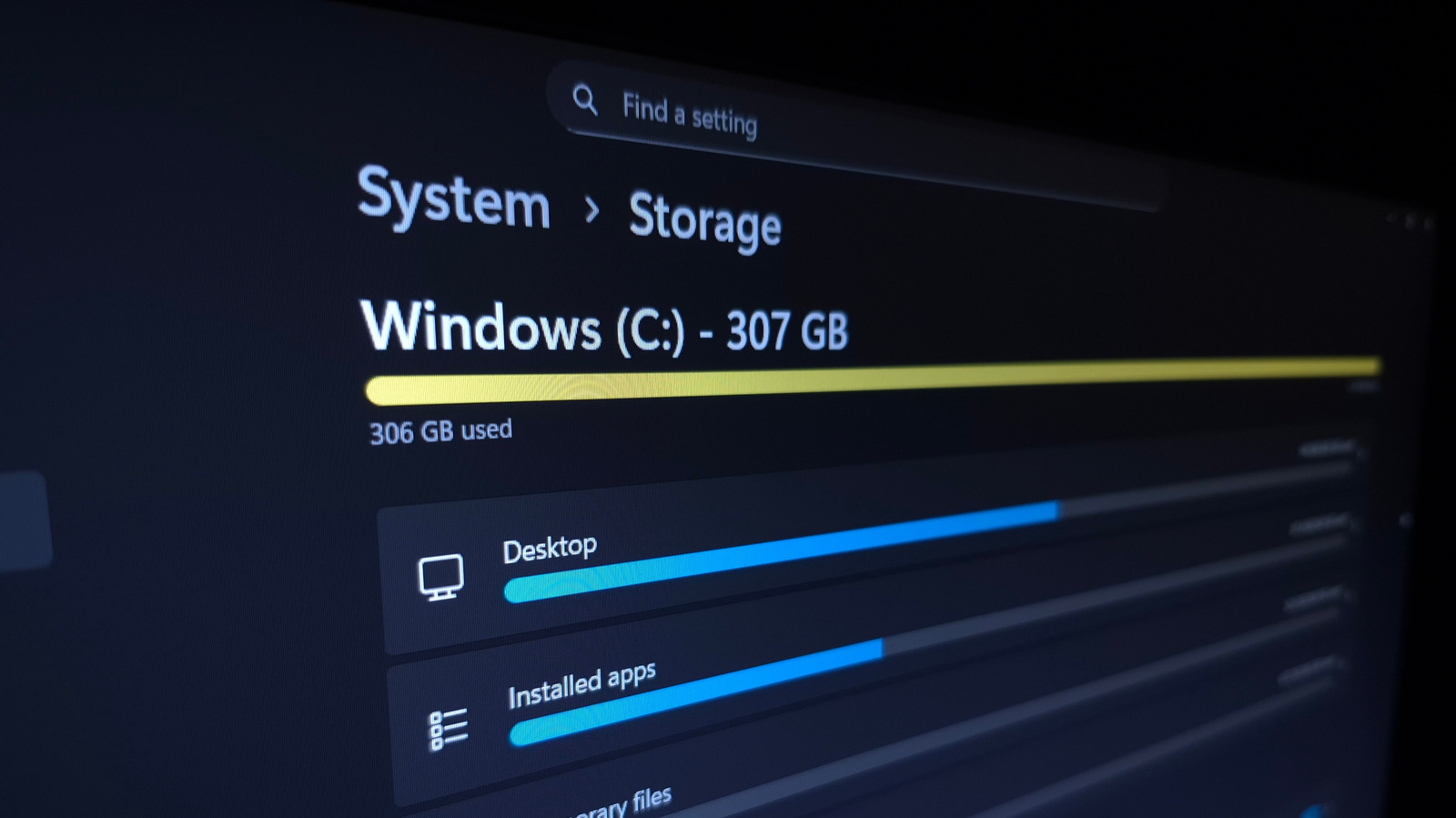
Liberare spazio su un PC Windows è un compito essenziale per mantenere il sistema efficiente e reattivo. Con l’accumulo di programmi, foto, video e file di sistema, è facile perdere il controllo del consumo di spazio. Utilizzare un approccio metodico permette di individuare i principali responsabili del sovraccarico e agire in modo mirato. Il primo passo è consultare le impostazioni di gestione dello spazio, accessibili tramite il pannello di controllo o il menu Start. Qui si visualizza un elenco dettagliato di tutti i dati in uso, con la possibilità di selezionare categorie specifiche per gestirle direttamente.
La gestione del sistema è la chiave per un’analisi precisa.
Tra le categorie più rilevanti, spicca l’elenco degli applicativi installati, che spesso occupano una grande quantità di spazio. Cambiando l’ordine di visualizzazione per dimensione, si identificano immediatamente i programmi più ingombranti. Inoltre, è possibile rimuovere applicazioni non utilizzate tramite l’opzione Uninstall, disponibile nel menu a tre punti. Per i file temporanei, la funzione Cleanup System Files mostra una serie di opzioni per eliminare elementi come thumbnails o cache.
Strategie per ridurre l’uso di spazio
Un’altra strategia utile è l’organizzazione dei file, soprattutto per quelli di grandi dimensioni. Ad esempio, i video lunghi possono essere caricati su piattaforme come YouTube, permettendo di eliminare la versione locale. Inoltre, è importante gestire correttamente le cartelle di download e il cestino, evitando di eliminare dati importanti senza controllarli. La configurazione del cestino e delle opzioni di download deve essere fatta con attenzione, poiché un’eliminazione non programmata potrebbe causare la perdita di informazioni critiche. La scelta di strumenti esterni può semplificare il processo.
Se la gestione interna di Windows non è sufficiente, esistono strumenti esterni come TreeSize Free, che permettono di visualizzare in modo più dettagliato i file che occupano spazio. Questi strumenti analizzano le cartelle e identificano i dati più ingombranti, facilitando la decisione su quali eliminare o spostare. Inoltre, è possibile utilizzare applicazioni come dupeGuru per trovare copie di file duplicati, un problema spesso trascurato ma che può occupare molto spazio.
Opzioni avanzate per liberare spazio
Per ulteriori risparmi, è possibile modificare le impostazioni di sistema, come la disattivazione del file hiberfil.sys, che occupa spazio significativo se non si utilizza la funzione di sospensione. Inoltre, la gestione dei punti di ripristino e la riduzione del numero di backup possono contribuire a liberare spazio. Se si ha bisogno di un’azione più radicale, è possibile rimuovere alcuni elementi di sistema, come le funzionalità di backup o le impostazioni di ripristino, ma solo dopo aver verificato che non siano necessari.
La pianificazione è essenziale per mantenere un sistema efficiente.
Per evitare futuri problemi, è consigliabile abilitare la funzione Storage Sense, che elimina automaticamente i file inutili senza intervento manuale. Inoltre, è possibile utilizzare servizi cloud per sincronizzare i dati e mantenere una copia di backup, riducendo il carico sul disco locale. L’acquisto di un’unità esterna, come un SSD, può essere una soluzione efficace per chi ha bisogno di spazio aggiuntivo senza dover eliminare file importanti. Con un approccio organizzato, è possibile mantenere il PC pulito e funzionale nel tempo.